
Установка и привязка купленной лицензии 1С
Установка и привязка купленной лицензии 1С
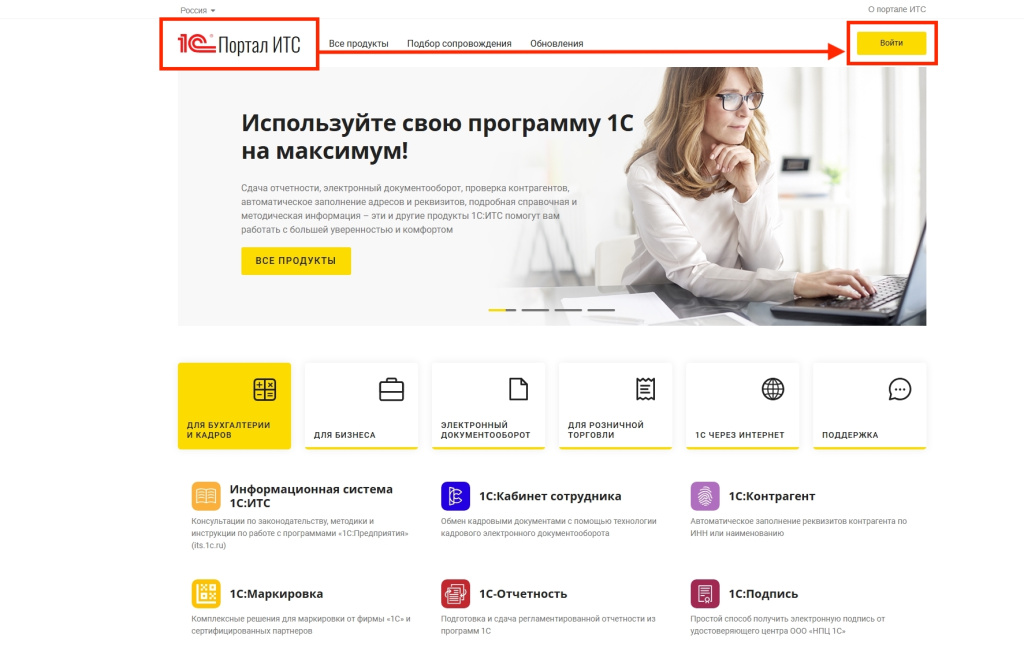
Зайдите на главную страницу сайта портала 1С: https://portal.1c.ru/ и нажмите кнопку “войти” как представлено на изображении ниже:
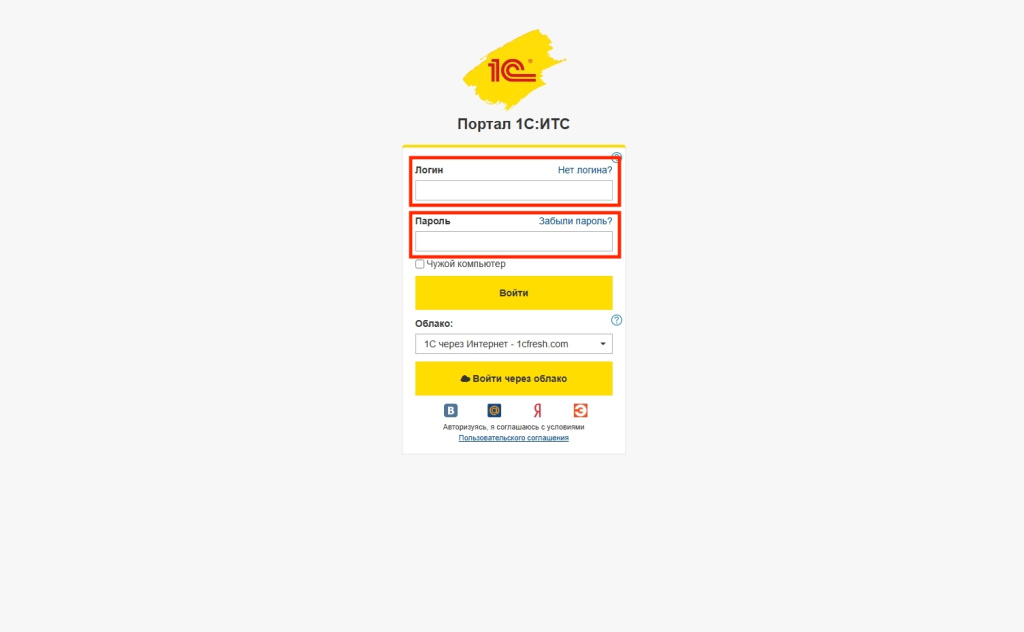
В открывшемся окне введите логин и пароль для входа в свою учетную запись:
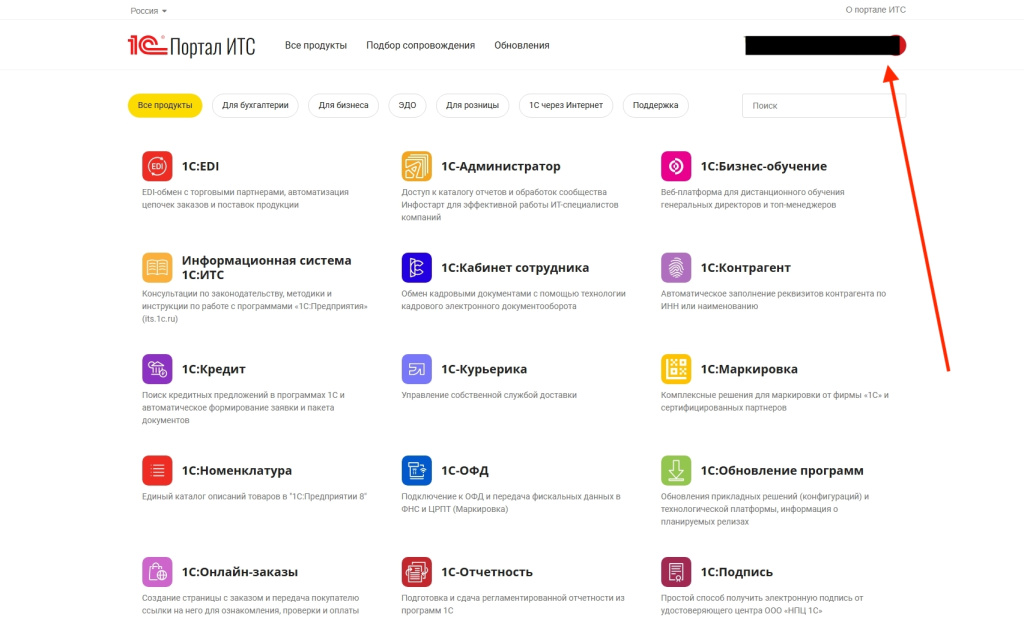
Вы попадёте на общую страницу своей учетной записи, что подтверждает иконка и ваши учетные данные в правом верхнем углу страницы:
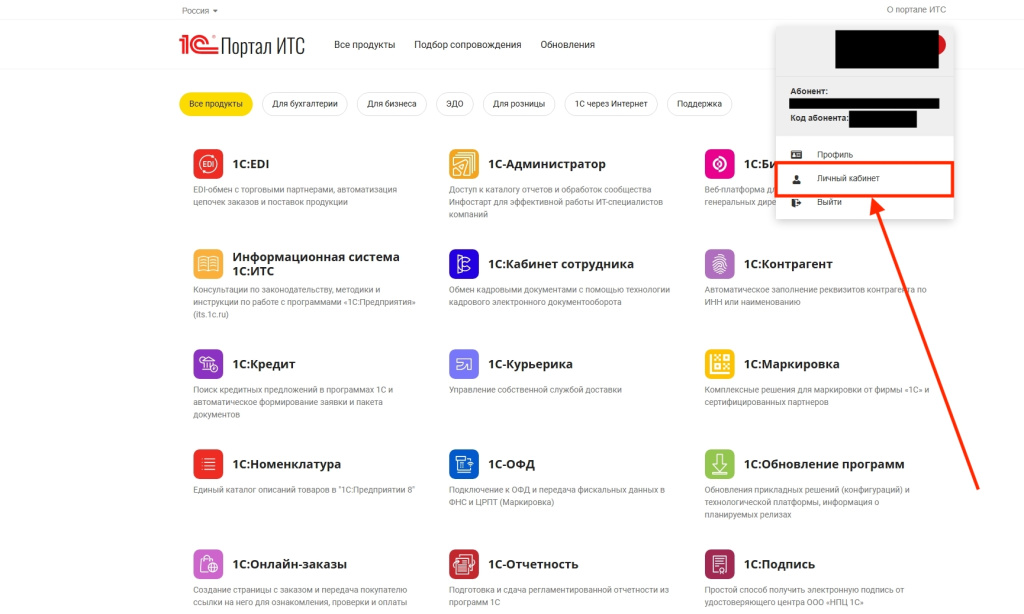
Нажмите на эти строчки как показано на картинке и откроется меню, где необходимо выбрать “личный кабинет”, нажав на эту строчку:
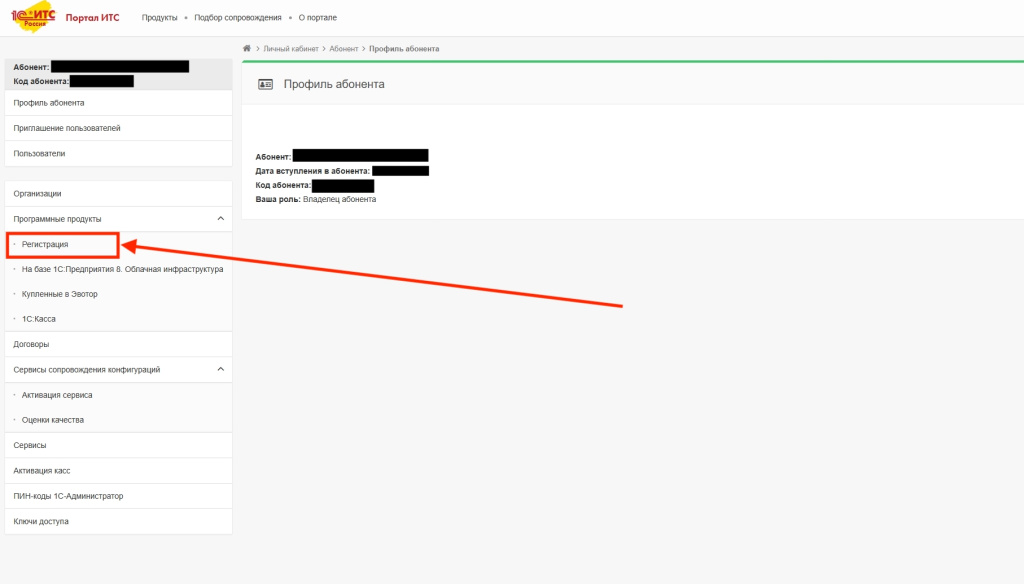
Вы попадете в сам личный кабинет портала где слева в колонке будут представлены пункты меню для пользователя. Выбираем строку “Регистрация” в пункте “программные продукты”:
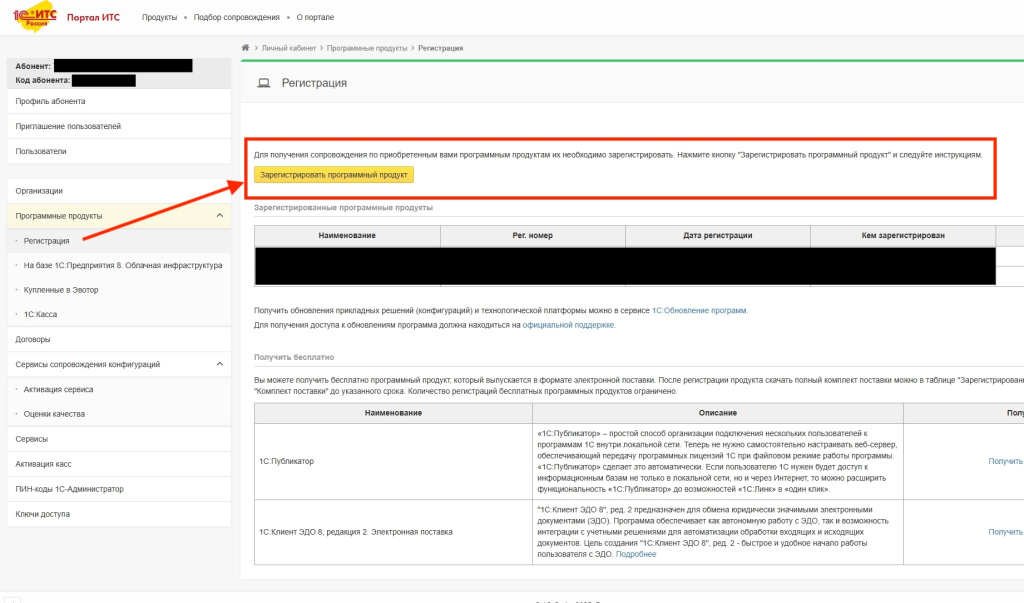
Далее необходимо нажать кнопку желтого цвета с названием “Зарегистрировать программный продукт” как выделено на фото:
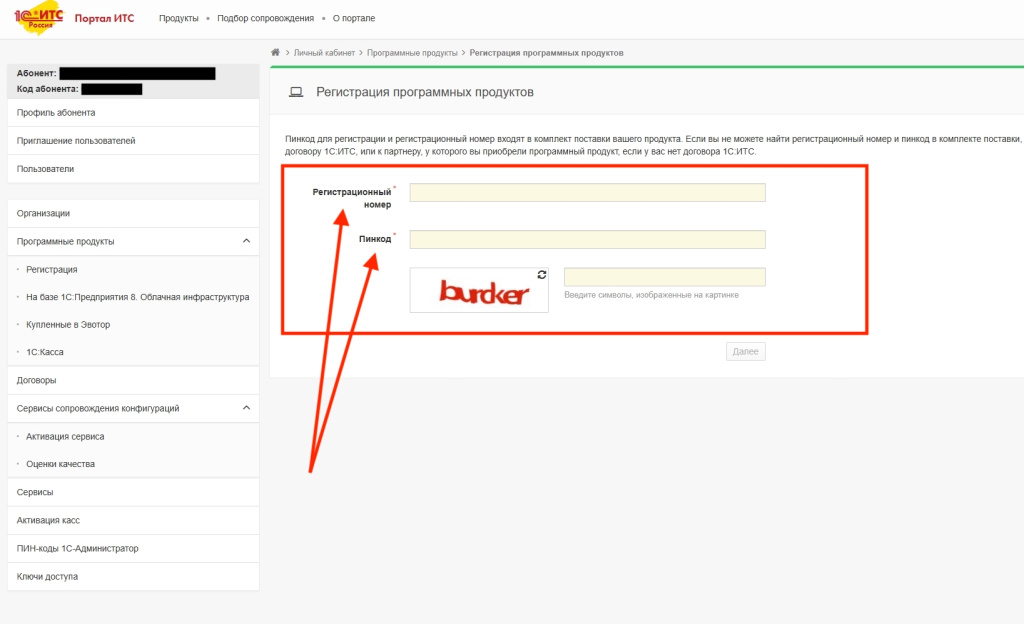
После этого откроется страница регистрации программных продуктов, где требуется ввести регистрационный номер и пин-код приобретенной лицензии:
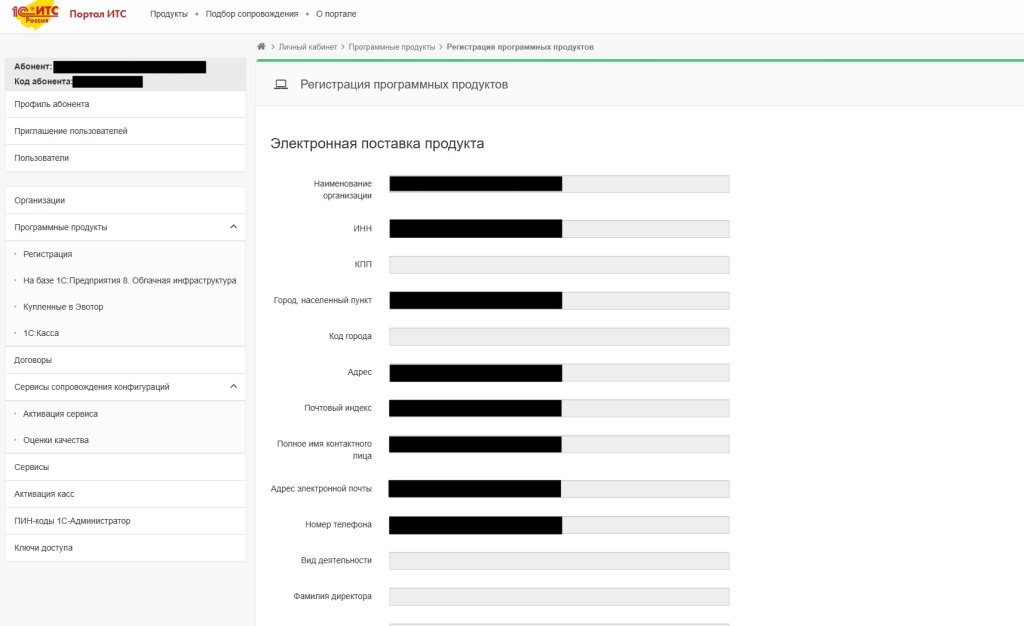
Нажав кнопку далее требуется подтверждение ваших личных данных. Проверьте все ли верно указано и подтвердите, нажав внизу зеленую кнопку “сохранить”:
После этого шага ваш новый программный продукт зарегистрирован и привязан к учетной записи на портале “1С”. На следующем этапе откроется страница где в таблице будут представлены ПО с полным наименованием, регистрационным номером* и комплектом поставки с возможностью скачивания дистрибутивов:
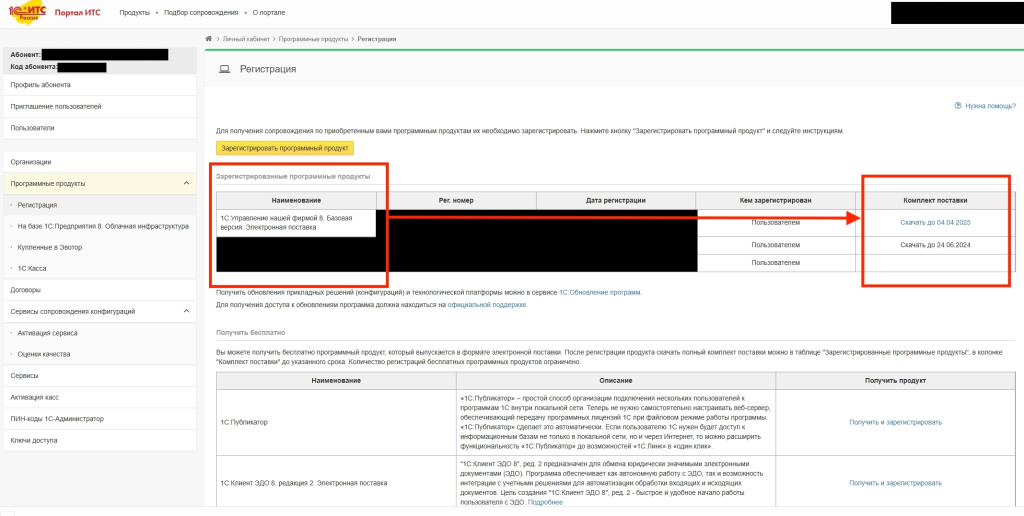
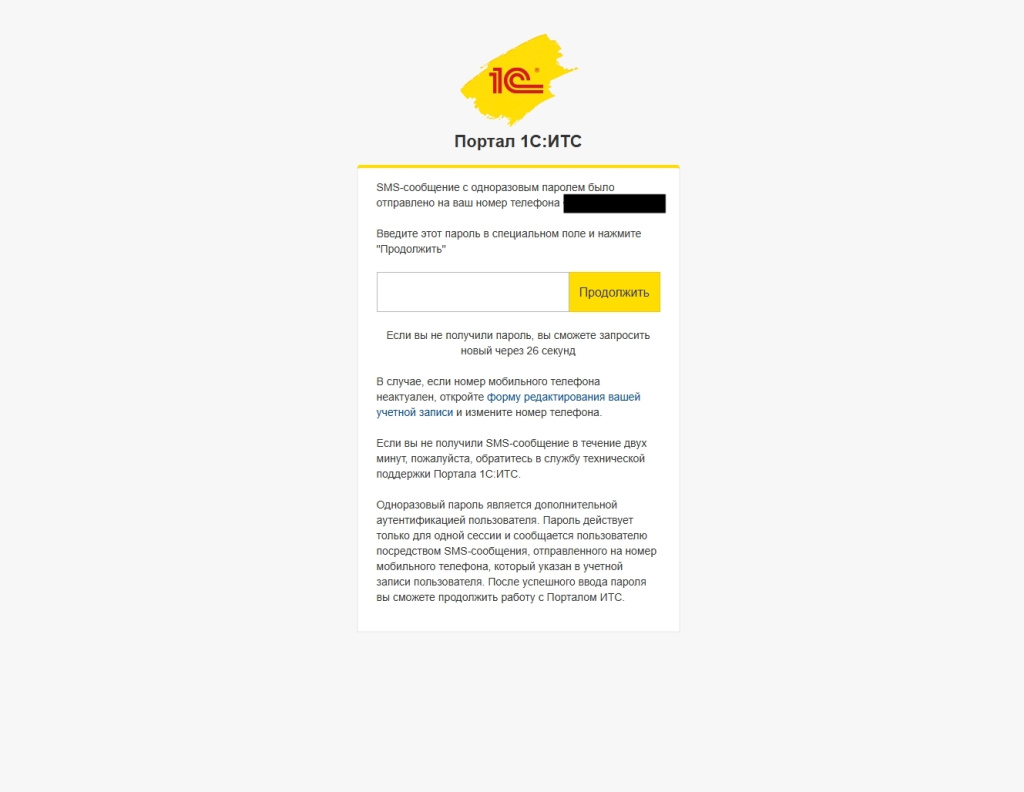
Обратите внимание, что скачать комплект поставки можно только до указанной с последнем столбике таблицы даты “Скачать до…” Нажав на эту сточку система попросит подтвердить ваше действие через смс:
Затем откроется страница с дистрибутивами, документацией, сопроводительными материалами, самой электронной лицензией и возможность скачать полный дистрибутив (платформа и конфигурация) или выборочного скачивания:
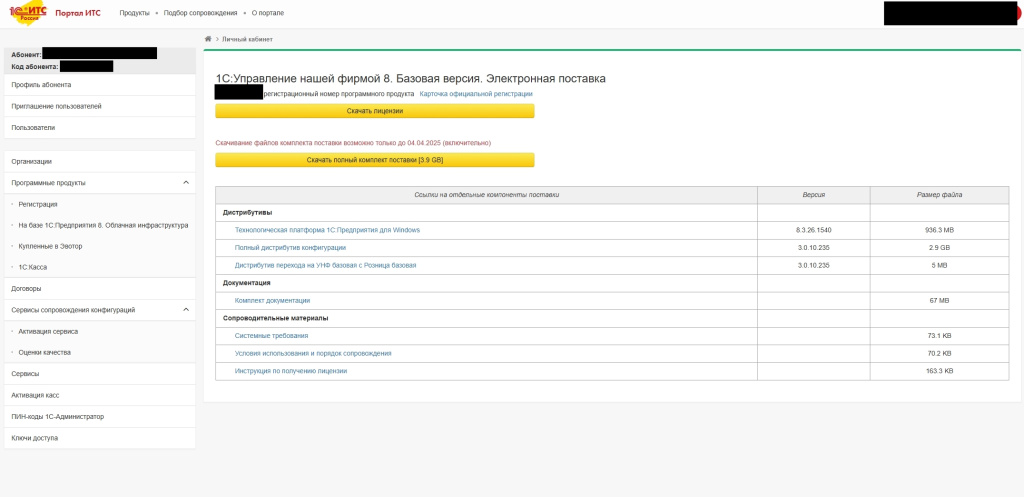
В итоге все необходимые дистрибутивы можно скачать в личном кабинете.
* Регистрационный номер может пригодится вам в будущем, если вы захотите расширить возможности программы: например, увеличить количество рабочих мест ПРОФ версии, привязать сервер-мини на 5 подключений и др. В этом случае потребуется при оформлении регистрации на новый продукт указать этот номер, как основной программы, к которой привязывается дополнительное расширение.
Первоначально следует установить на ПК платформу, а затем конфигурацию, ввести код лицензии и при первом запуске 1С внести данные личного кабинета для доступа к обновлениям. Далее можно работать.
Более подробно предлагаем посмотреть пошаговую инструкцию по установке конфигурации на компьютер и добавление новой информационной базы:
Установка программного продукта 1С на ПК и создание информационной базы.Напишите и мы поможем!
